
Встроенный ИИ Microsoft Edge требует установки необходимых языковых пакетов перед тем, как он сможет переводить содержимое.
Почему необходимы языковые пакеты?
Microsoft Edge использует языковые модели на устройстве для перевода.
Именно поэтому для перевода содержимого с одного языка на другой в браузере должны быть установлены языковые пакеты как исходного, так и целевого языка.
Настройка языка перевода
Выполните следующие шаги, чтобы установить необходимые языковые пакеты:
Шаг 1: Используйте безопасное подключение
Сначала убедитесь, что ваше подключение безопасно, иначе API перевода не будет работать должным образом. Если вы используете небезопасный (http://) сайт или localhost:
- Переключитесь на безопасное подключение (HTTPS) или добавьте этот URL в список небезопасных источников, которые считаются безопасными, перейдя по адресу edge://flags/#unsafely-treat-insecure-origin-as-secure. Нажмите на URL, чтобы скопировать его, затем откройте новое окно и вставьте этот URL для доступа к настройкам.
Шаг 2: Настройка конфигурации Edge AI
Вы можете проверить настройку Microsoft Edge AI непосредственно из панели управления плагином.
- В панели управления WordPress перейдите в раздел Loco Translate > LocoAI > Settings.
- В разделе Edge AI Configuration вы можете:
- Проверить переводы, используя различные языковые пары.
- Проверить, какие языковые пары поддерживаются.
Примечание: Во время настройки конфигурации Edge AI необходимые языковые пакеты обычно загружаются и устанавливаются автоматически.
Шаг 3: Установка языковых пакетов
- Вы можете установить языки, перейдя по следующей ссылке: edge://on-device-translation-internals/.
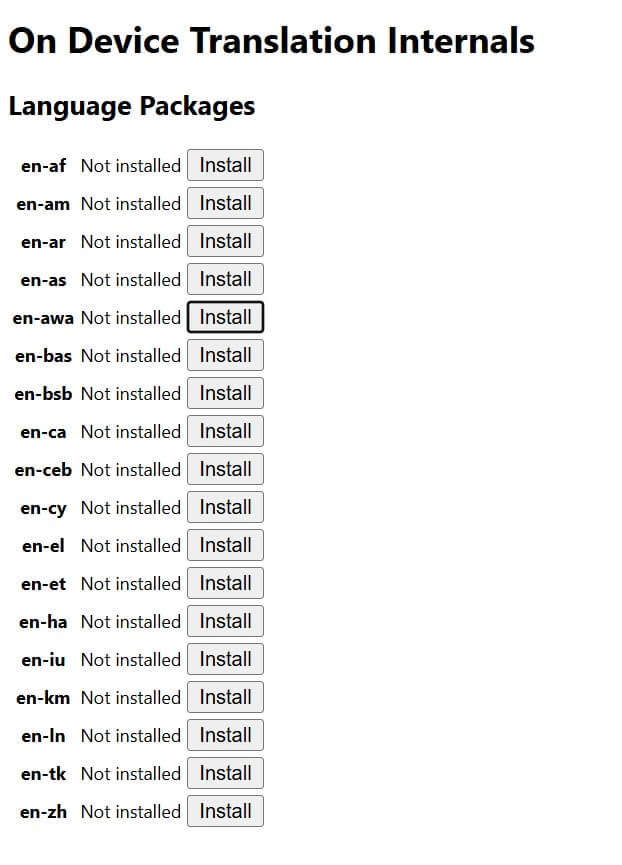
- Проверьте, доступны ли оба ваших языка: исходный
(например: en)и целевой(например: hi)в списке языковых пакетов. - Для работы перевода необходимо установить оба языковых пакета. Вы можете найти каждый язык по его языковому коду:
enиhi. - После установки языкового пакета перезагрузите или перезапустите браузер.
- Теперь необходимо добавить этот язык в системные языки вашего браузера в настройках Edge.
- Перейдите в Настройки > Языки > Добавить языки и добавьте हिन्दी или английский в список предпочитаемых языков, затем перезагрузите страницу.