
Microsoft Edge Built-in AI จำเป็นต้องติดตั้งแพ็กภาษาอย่างเหมาะสมก่อนจึงจะสามารถแปลเนื้อหาได้
เหตุใดจึงต้องใช้แพ็กภาษา?
Microsoft Edge ใช้ โมเดลภาษาบนอุปกรณ์ สำหรับการแปล
ด้วยเหตุนี้ หากต้องการแปลเนื้อหาจากภาษาหนึ่งไปยังอีกภาษาหนึ่ง จะต้องติดตั้งแพ็กภาษาต้นทางและภาษาปลายทางทั้งสองในเบราว์เซอร์ของคุณ
การตั้งค่าภาษาสำหรับการแปล
ทำตามขั้นตอนเหล่านี้เพื่อติดตั้งแพ็กภาษาที่จำเป็น:
ขั้นตอนที่ 1: ใช้การเชื่อมต่อที่ปลอดภัย
ขั้นแรก ตรวจสอบให้แน่ใจว่าการเชื่อมต่อของคุณปลอดภัย มิฉะนั้น Translation API จะไม่ทำงานอย่างถูกต้อง หากคุณกำลังใช้เว็บไซต์ที่ไม่ปลอดภัย (http://) หรือ localhost:
- โปรดเปลี่ยนไปใช้การเชื่อมต่อที่ปลอดภัย (HTTPS) หรือเพิ่ม URL นี้ในรายการต้นทางที่ไม่ปลอดภัยซึ่งถือว่าปลอดภัยโดยไปที่ edge://flags/#unsafely-treat-insecure-origin-as-secure คลิกที่ URL เพื่อคัดลอก จากนั้นเปิดหน้าต่างใหม่และวาง URL นี้เพื่อเข้าถึงการตั้งค่า
ขั้นตอนที่ 2: การกำหนดค่าการตั้งค่า Edge AI
คุณสามารถตรวจสอบการตั้งค่า Microsoft Edge AI ได้โดยตรงจากแดชบอร์ดของปลั๊กอิน
- จากแดชบอร์ด WordPress ของคุณ ให้ไปที่ Loco Translate > LocoAI > Settings.
- ภายใต้ส่วน Edge AI Configuration คุณสามารถ:
- ทดสอบการแปลโดยใช้คู่ภาษาที่แตกต่างกัน
- ตรวจสอบว่าคู่ภาษาใดบ้างที่รองรับ
หมายเหตุ: ในระหว่างการกำหนดค่าการตั้งค่า Edge AI แพ็กภาษาที่จำเป็นมักจะถูกดาวน์โหลดและติดตั้งโดยอัตโนมัติ
ขั้นตอนที่ 3: ติดตั้งแพ็กภาษา
- คุณสามารถติดตั้งภาษาได้โดยไปที่ลิงก์ต่อไปนี้: edge://on-device-translation-internals/
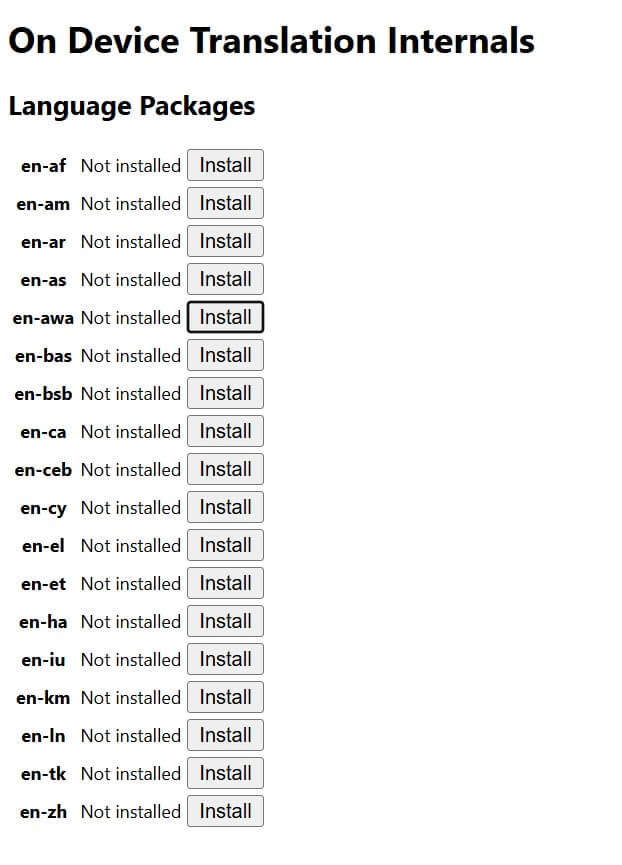
- โปรดตรวจสอบว่าทั้ง ภาษาต้นทาง
(เช่น: en)และ ภาษาปลายทาง(เช่น: hi)ของคุณมีอยู่ในรายการแพ็กภาษา - คุณต้องติดตั้งแพ็กภาษาทั้งสองเพื่อให้การแปลทำงานได้ คุณสามารถค้นหาแต่ละภาษาโดยใช้รหัสภาษา:
enและhi - หลังจากติดตั้งแพ็กภาษาแล้ว ให้โหลดเบราว์เซอร์ของคุณใหม่หรือรีสตาร์ทเบราว์เซอร์
- ตอนนี้ คุณต้องเพิ่มภาษานี้ลงในภาษาระบบของเบราว์เซอร์ในส่วนการตั้งค่า Edge
- ไปที่ การตั้งค่า > ภาษา > เพิ่มภาษา และเพิ่ม हिन्दी หรือ English ลงในรายการภาษาที่ต้องการ & โหลดหน้าเว็บใหม่