
A IA integrada do Microsoft Edge requer que os pacotes de idiomas necessários sejam instalados antes de poder traduzir conteúdo.
Por que os pacotes de idiomas são necessários?
O Microsoft Edge usa modelos de linguagem no dispositivo para tradução.
É por isso que, para traduzir conteúdo de um idioma para outro, tanto os pacotes de idioma de origem quanto os de destino precisam estar instalados no seu navegador.
Configuração do idioma de tradução
Siga estas etapas para instalar os pacotes de idiomas necessários:
Etapa 1: Use uma conexão segura
Primeiro, certifique-se de que sua conexão é segura; caso contrário, a API de tradução não funcionará corretamente. Se você estiver usando um site não seguro (http://) ou localhost:
- Mude para uma conexão segura (HTTPS) ou adicione este URL à lista de origens inseguras tratadas como seguras visitando edge://flags/#unsafely-treat-insecure-origin-as-secure. Clique no URL para copiá-lo, depois abra uma nova janela e cole este URL para acessar as configurações.
Etapa 2: Configuração da instalação do Edge AI
Você pode verificar a configuração da IA do Microsoft Edge diretamente no painel do plugin.
- No painel do WordPress, navegue até Loco Translate > LocoAI > Settings.
- Na seção Edge AI Configuration você pode:
- Testar traduções usando diferentes pares de idiomas.
- Verificar quais pares de idiomas são compatíveis.
Nota: Durante a configuração do Edge AI, os pacotes de idiomas necessários geralmente são baixados e instalados automaticamente.
Etapa 3: Instalar pacotes de idiomas
- Você pode instalar idiomas visitando o seguinte link: edge://on-device-translation-internals/.
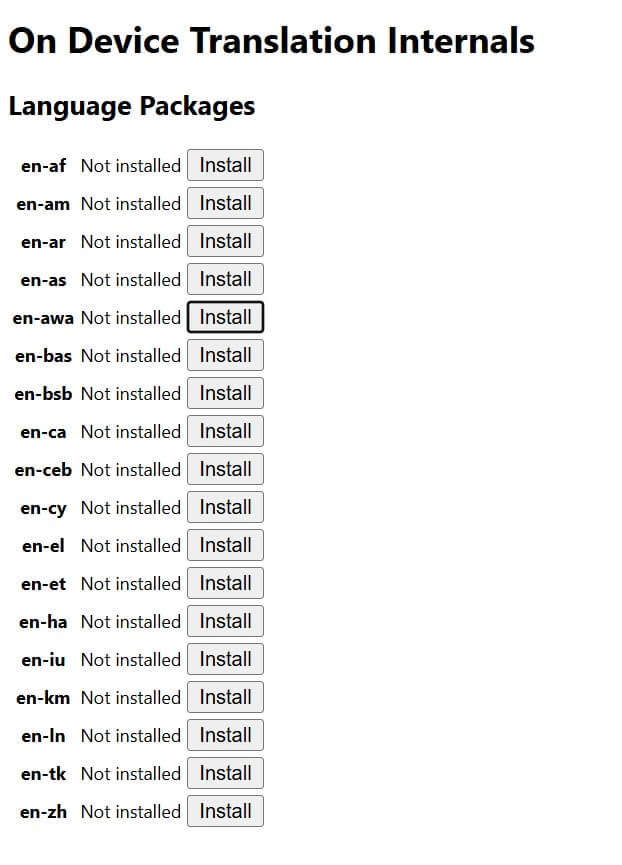
- Verifique se os idiomas de origem
(ex.: en)e de destino(ex.: hi)estão disponíveis na lista de pacotes de idiomas. - Você precisa instalar ambos os pacotes de idiomas para que a tradução funcione. Você pode pesquisar cada idioma pelo seu código de idioma:
enehi. - Após instalar o pacote de idiomas, recarregue ou reinicie o navegador.
- Agora, você precisa adicionar este idioma aos idiomas do sistema do seu navegador nas configurações do Edge.
- Acesse Configurações > Idiomas > Adicionar idiomas e adicione हिन्दी ou inglês à sua lista de idiomas preferidos e recarregue a página.