
Microsoft Edge 内置 AI 需要先安装必要的语言包,才能翻译内容。
为什么需要语言包?
Microsoft Edge 使用 设备端语言模型 进行翻译。
因此,要将内容从一种语言翻译成另一种语言,必须在浏览器中安装源语言和目标语言对应的语言包。
翻译语言设置
按照以下步骤安装所需的语言包:
步骤 1:使用安全连接
首先,请确保您的连接是安全的;否则,翻译 API 将无法正常工作。如果您正在使用不安全的 (http://) 网站或 localhost:
- 请切换到安全连接 (HTTPS),或通过访问 edge://flags/#unsafely-treat-insecure-origin-as-secure 将此 URL 添加到被视为安全的不安全来源列表中。点击该 URL 进行复制,然后打开新窗口并粘贴此 URL 以访问设置。
步骤 2:Edge AI 设置配置
您可以直接从插件控制面板验证 Microsoft Edge AI 设置。
- 从您的 WordPress 控制面板中,导航至 Loco Translate > LocoAI > Settings。
- 在 Edge AI Configuration 部分中,您可以:
- 使用不同的语言组合测试翻译。
- 检查支持哪些语言组合。
注意: 在 Edge AI 设置配置过程中,所需的语言包通常会自动下载并安装。
步骤 3:安装语言包
- 您可以通过访问以下链接安装语言: edge://on-device-translation-internals/。
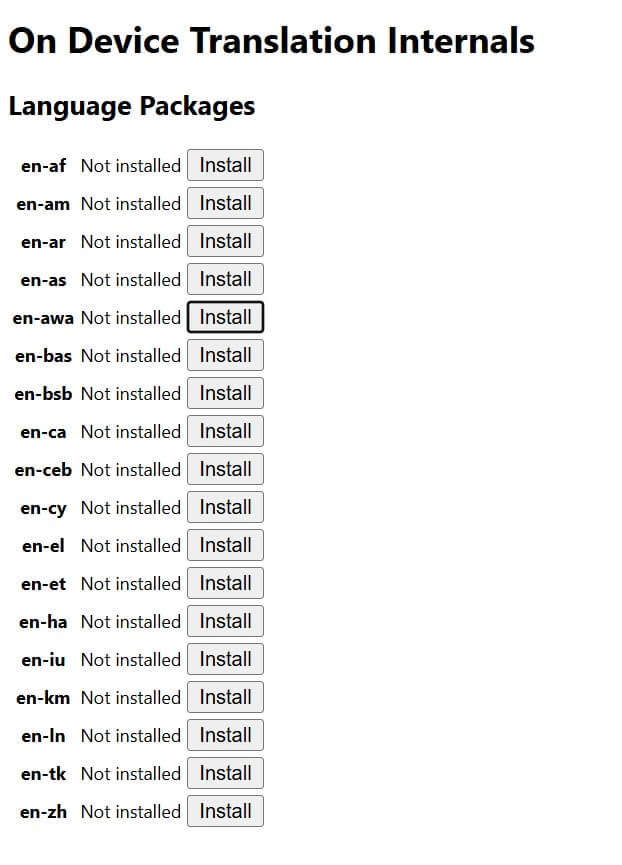
- 请检查您的 源语言
(例如:en)和 目标语言(例如:hi)是否都已在语言包列表中提供。 - 您需要安装这两个语言包才能正常使用翻译功能。您可以通过语言代码搜索每种语言:
en和hi。 - 安装语言包后,请重新加载或重启您的浏览器。
- 现在,您需要在 Edge 设置中将此语言添加到浏览器的系统语言列表中。
- 前往 设置 > 语言 > 添加语言 ,然后将 हिन्दी 或英语添加到您的首选语言列表中,并重新加载页面。