
Microsoft Edge AI מובנה דורש התקנה של חבילות השפה הנדרשות לפני שהוא יכול לתרגם תוכן.
מדוע נדרשות חבילות שפה?
Microsoft Edge משתמש ב מודלי שפה הפועלים במכשיר עבור תרגום.
זו הסיבה שכדי לתרגם תוכן משפה אחת לשפה אחרת, יש להתקין בדפדפן שלך הן את חבילות שפת המקור והן את חבילות שפת היעד.
הגדרת שפת התרגום
בצע את השלבים הבאים כדי להתקין את חבילות השפה הנדרשות:
שלב 1: שימוש בחיבור מאובטח
ראשית, ודא שהחיבור שלך מאובטח; אחרת, Translation API לא יפעל כראוי. אם אתה משתמש באתר לא מאובטח (http://) או ב-localhost:
- אנא עבור לחיבור מאובטח (HTTPS) או הוסף כתובת URL זו לרשימת המקורות הלא מאובטחים שנחשבים מאובטחים על ידי ביקור ב edge://flags/#unsafely-treat-insecure-origin-as-secure. לחץ על כתובת ה-URL כדי להעתיק אותה, לאחר מכן פתח חלון חדש והדבק כתובת URL זו כדי לגשת להגדרות.
שלב 2: הגדרת תצורת Edge AI
ניתן לאמת את הגדרת Microsoft Edge AI ישירות מלוח הבקרה של התוסף.
- מלוח הבקרה של WordPress שלך, עבור אל Loco Translate > LocoAI > Settings.
- תחת הסעיף Edge AI Configuration ניתן:
- לבדוק תרגומים באמצעות זוגות שפות שונים.
- לבדוק אילו זוגות שפות נתמכים.
הערה: במהלך הגדרת תצורת Edge AI, חבילות השפה הנדרשות מורדות ומותקנות בדרך כלל באופן אוטומטי.
שלב 3: התקנת חבילות שפה
- ניתן להתקין שפות על ידי ביקור בקישור הבא: edge://on-device-translation-internals/.
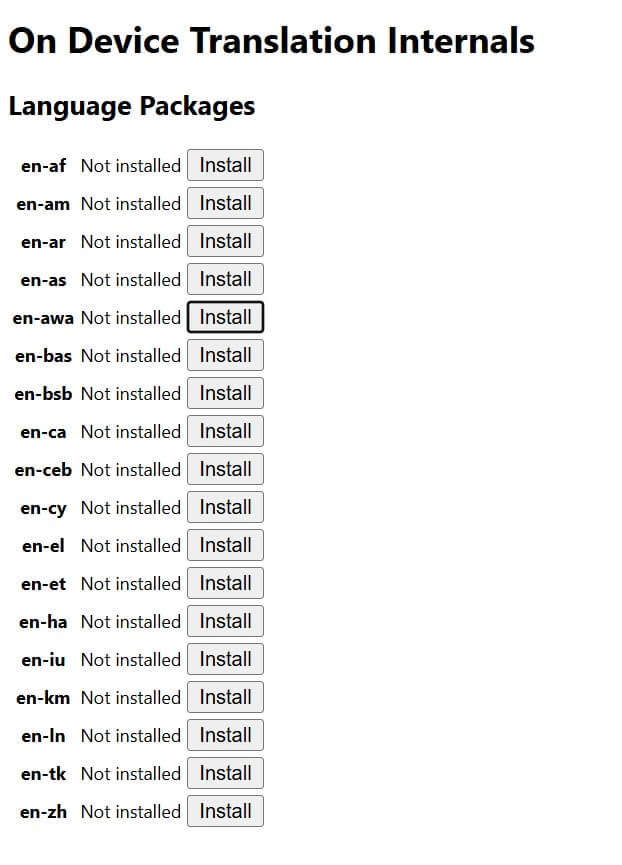
- אנא בדוק אם הן שפת המקור
(לדוגמה: en)והן שפת היעד(לדוגמה: hi)זמינות ברשימת חבילות השפה. - עליך להתקין את שתי חבילות השפה כדי שהתרגום יפעל. ניתן לחפש כל שפה לפי קוד השפה שלה:
enוhi. - לאחר התקנת חבילת השפה, טען מחדש את הדפדפן או הפעל אותו מחדש.
- כעת עליך להוסיף שפה זו לשפות המערכת של הדפדפן שלך בהגדרות Edge.
- עבור אל הגדרות > שפות > הוספת שפות והוסף हिन्दी או English לרשימת השפות המועדפות שלך & טען מחדש את הדף.