
Die integrierte Microsoft Edge KI erfordert, dass die erforderlichen Sprachpakete installiert werden, bevor Inhalte übersetzt werden können.
Warum werden Sprachpakete benötigt?
Microsoft Edge verwendet Sprachmodelle auf dem Gerät für die Übersetzung.
Aus diesem Grund müssen sowohl die Sprachpakete der Quell- als auch der Zielsprache in Ihrem Browser installiert sein, um Inhalte von einer Sprache in eine andere zu übersetzen.
Einrichtung der Übersetzungssprache
Führen Sie die folgenden Schritte aus, um die erforderlichen Sprachpakete zu installieren:
Schritt 1: Verwenden Sie eine sichere Verbindung
Stellen Sie zunächst sicher, dass Ihre Verbindung sicher ist. Andernfalls funktioniert die Übersetzungs-API nicht ordnungsgemäß. Wenn Sie eine nicht sichere (http://) Website oder localhost verwenden:
- Wechseln Sie bitte zu einer sicheren Verbindung (HTTPS) oder fügen Sie diese URL zur Liste der unsicheren Ursprünge hinzu, die als sicher behandelt werden, indem Sie edge://flags/#unsafely-treat-insecure-origin-as-secure aufrufen. Klicken Sie auf die URL, um sie zu kopieren, öffnen Sie anschließend ein neues Fenster und fügen Sie diese URL ein, um auf die Einstellungen zuzugreifen.
Schritt 2: Edge AI-Konfiguration einrichten
Sie können Ihre Microsoft Edge AI-Einrichtung direkt über das Plugin-Dashboard überprüfen.
- Navigieren Sie in Ihrem WordPress-Dashboard zu Loco Translate > LocoAI > Settings.
- Im Bereich Edge AI Configuration können Sie:
- Übersetzungen mit verschiedenen Sprachpaaren testen.
- Überprüfen, welche Sprachpaare unterstützt werden.
Hinweis: Während der Edge AI-Konfiguration werden die erforderlichen Sprachpakete normalerweise automatisch heruntergeladen und installiert.
Schritt 3: Sprachpakete installieren
- Sie können Sprachen installieren, indem Sie den folgenden Link besuchen: edge://on-device-translation-internals/.
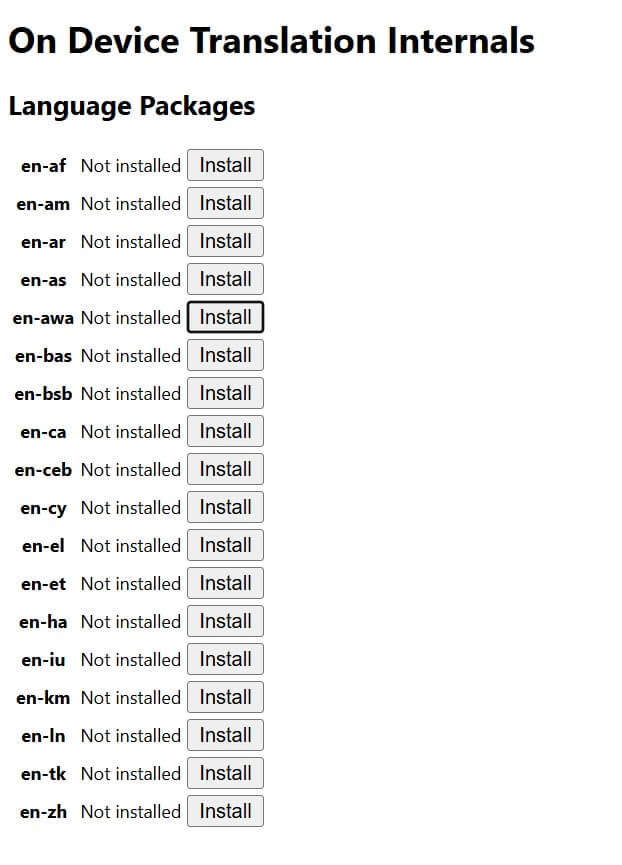
- Bitte überprüfen Sie, ob sowohl Ihre Quell-
(z. B.: en)als auch Ihre Ziel-(z. B.: hi)Sprachen in der Liste der Sprachpakete verfügbar sind. - Sie müssen beide Sprachpakete installieren, damit die Übersetzung funktioniert. Sie können nach jeder Sprache anhand ihres Sprachcodes suchen:
enundhi. - Nachdem das Sprachpaket installiert wurde, laden Sie Ihren Browser neu oder starten Sie ihn erneut.
- Nun müssen Sie diese Sprache in den Systemeinstellungen der Browsersprachen in den Edge-Einstellungen hinzufügen.
- Gehen Sie zu Einstellungen > Sprachen > Sprachen hinzufügen und fügen Sie हिन्दी oder Englisch zu Ihrer Liste der bevorzugten Sprachen hinzu & laden Sie die Seite neu.