

WordPress היא מערכת ניהול תוכן פופולרית שמפעילה יותר מ-40% מכלל האתרים באינטרנט. עם הספרייה העצומה של תוספים וערכות נושא, משתמשים יכולים להוסיף בקלות תכונות ופונקציות חדשות לאתר שלהם. עם זאת, בעת שימוש בתוספים שאינם זמינים בשפת האם שלך, ייתכן שתצטרך לתרגם אותם באופן ידני. זו יכולה להיות משימה מורכבת, במיוחד אם אינך מכיר את קוד התוסף. למרבה המזל, יש כלי שיכול לעזור לך לתרגם תוספים בקלות – Loco Translate.
בפוסט זה בבלוג נראה לך כיצד לערוך תרגומים קיימים של תוסף באמצעות Loco Translate.
מדריך שלב אחר שלב: תרגום תוסף קיים באמצעות Loco Translate
שלב 1: התקנה והפעלה של Loco Translate
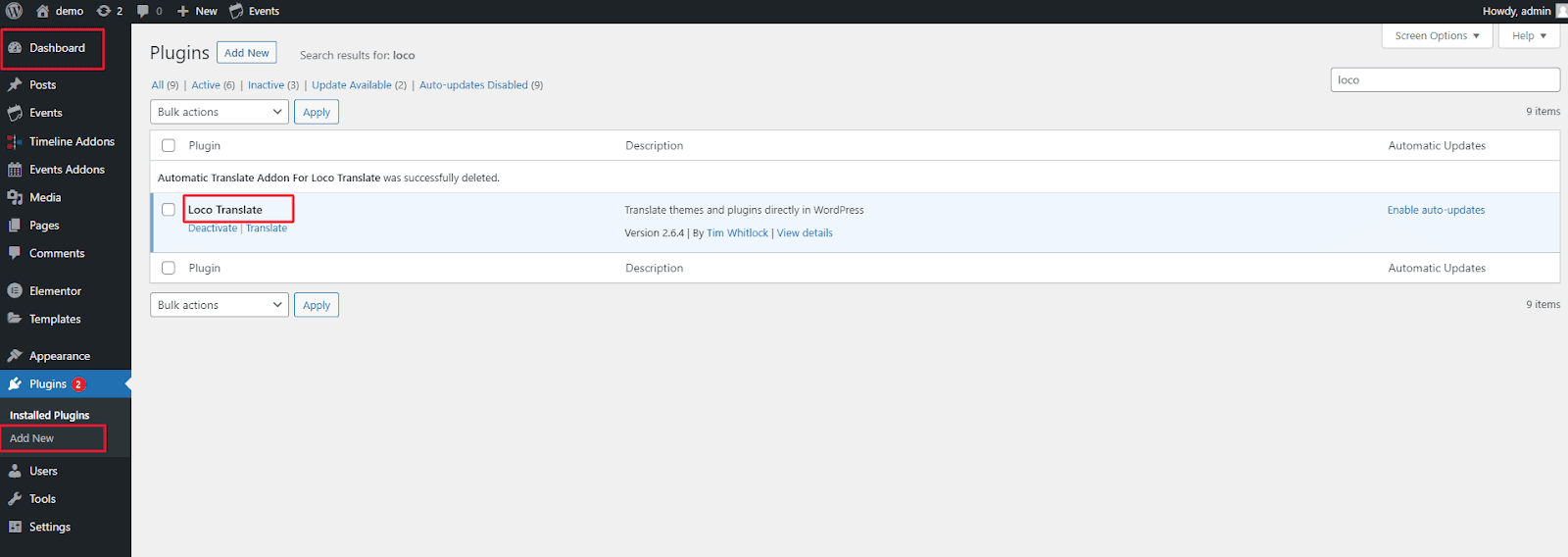
השלב הראשון הוא להתקין ולהפעיל את תוסף Loco Translate. ניתן לעשות זאת על ידי מעבר ללוח הבקרה של WordPress ולחיצה על “תוספים” בתפריט השמאלי. לאחר מכן לחץ על “הוספת חדש” וחפש “Loco Translate“. לאחר שתמצא את התוסף, לחץ על “התקנה” ולאחר מכן על “הפעלה“.
שלב 2: איתור התוסף להתאמה
לאחר שהתקנת והפעלת את תוסף Loco Translate, יהיה עליך לאתר את התוסף שעבורו ברצונך להתאים את התרגומים. כדי לעשות זאת, נווט אל תפריט Loco Translate בלוח הבקרה של WordPress ובחר “תוספים“. לאחר מכן תראה רשימה של כל התוספים המותקנים באתר שלך. מצא את התוסף שברצונך להתאים ולחץ עליו.

שלב 3: יצירת תבנית תרגום חדשה
כדי להתאים תרגום קיים, יהיה עליך ליצור תבנית תרגום חדשה. זוהי עותק של התרגום המקורי שאותו ניתן לערוך מבלי להשפיע על התרגום המקורי. כדי לעשות זאת, לחץ על הכפתור “שפה חדשה” בפינה הימנית העליונה של הדף ובחר את השפה שברצונך להתאים.

שלב 4: התאמת התרגום
כעת, לאחר שיצרת תבנית תרגום חדשה, תוכל להתחיל להתאים את התרגום. כדי לעשות זאת, לחץ על הכפתור “עריכה” לצד התרגום שברצונך להתאים. פעולה זו תפתח עורך טקסט שבו תוכל לשנות את התרגום. ניתן לשנות מילים או ביטויים מסוימים, או לשנות לחלוטין את התרגום בהתאם לצרכים שלך. לאחר ביצוע השינויים, לחץ על “שמירה” כדי לשמור את השינויים.
שלב 5: בחירת מיקום הקובץ “מותאם אישית”
כבר קיים קובץ תחת “מערכת” ואיננו רוצים לשמור את הקובץ שלנו בתוך ערכת הנושא מכיוון שאיננו ה”מחבר“. עדכוני WordPress אינם משפיעים על התיקייה “מותאם אישית” תחת languages/loco. (יש לזכור שכל הנתיבים הם יחסיים ל-wp-content)
שלב 6: העתקת מחרוזת המקור באנגלית
אין צורך לכלול את כל התרגומים בקובץ שלך. כל טקסט מקורי שלא יוחלף ישמש כחלופה.
שלב 7: שימוש בקובץ כתבנית בעת הפעלת סנכרון
פעולה זו מורה ל-Loco Translate להשתמש בקובץ המקורי כדי לזהות שינויים במחרוזות הזמינות בערכת הנושא. קובץ תרגומי המערכת יחליף למעשה את קובץ ה-POT החסר.
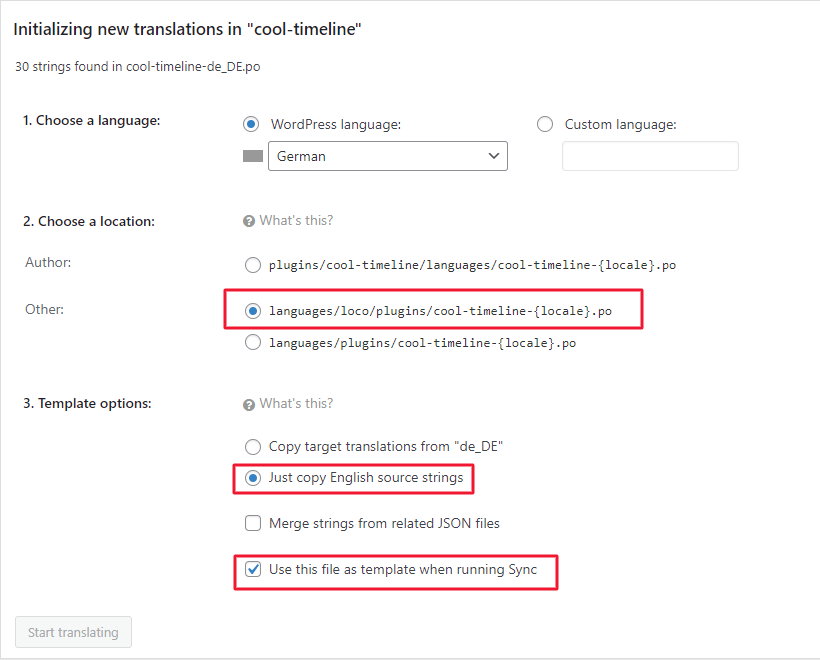
כאשר אפשרויות אלו נבחרו, לחץ על “התחל תרגום” כדי להתחיל ביצירת תרגומים מותאמים אישית בעורך של Loco Translate. תרגומים אלו יאוחסנו בבטחה בקובץ מותאם אישית ש-WordPress לא אמור לשנות במהלך עדכוני מערכת. הקובץ החדש יופיע כעת ברשימת התרגומים שלך כך:
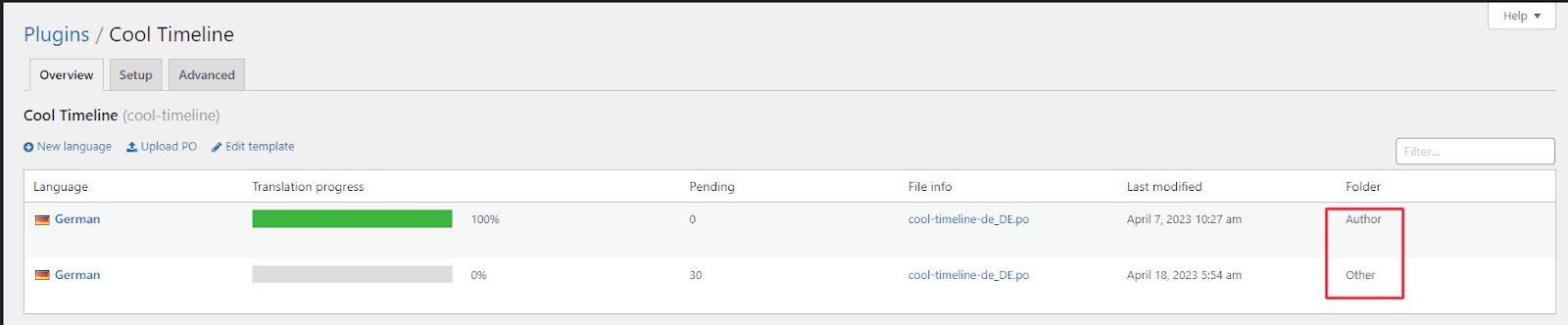
הקובץ שלך יופיע כ-“מותאם אישית” תחת העמודה “תיקייה“, בנוסף לגרסת “מערכת“. שני הקבצים ייטענו, אך המחרוזות המותאמות אישית שלך יקבלו עדיפות.
סיכום:
תרגום תוספים באופן ידני יכול להיות תהליך גוזל זמן ומורכב, במיוחד אם אינך מכיר את קוד התוסף. עם זאת, Loco Translate הופך משימה זו לקלה הרבה יותר באמצעות ממשק ידידותי למשתמש לעריכת תרגומים. על ידי ביצוע שלבים פשוטים אלו, תוכל לערוך תרגומים קיימים של תוסף בקלות.






