

您是否曾经翻译过一个 WordPress 网站,却发现某些按钮、标签或消息仍然显示为英文?
这些文本通常来自插件或主题文件,被称为字符串。要完整翻译您的网站,您还需要翻译这些字符串。
这正是 Loco Translate 发挥作用的地方。
Loco Translate 可让您直接在 WordPress 仪表板中翻译插件字符串。您无需打开插件文件或手动编辑代码。您可以在一个地方选择插件、选择语言、找到要修改的文本并添加翻译。
在本指南中,我们将向您展示如何使用 Loco Translate 逐步翻译 WordPress 插件。
什么是 Loco Translate?
Loco Translate 是一款广受欢迎的 WordPress 插件,可直接在 WordPress 仪表板中提供翻译编辑器。
它允许您直接处理 WordPress 插件和主题所使用的翻译文件,而无需在服务器上手动编辑它们。例如,假设某个插件显示一个名为 Read More 的按钮,但您的网站是德语版本,您希望该按钮显示为德语。
您无需修改插件代码,只需使用 Loco Translate 找到 Read More 字符串并添加其德语翻译即可。Loco Translate 会将您的翻译保存到 PO 文件中,并生成 WordPress 用于在网站上显示翻译文本的 MO 文件。
Loco Translate 问题与解决方案
修复缺失翻译、同步错误、前端显示问题以及更新后翻译丢失等问题。
现在,让我们看看如何使用 Loco Translate 插件完成翻译流程。
在 WordPress 中使用 Loco Translate 翻译插件的分步指南
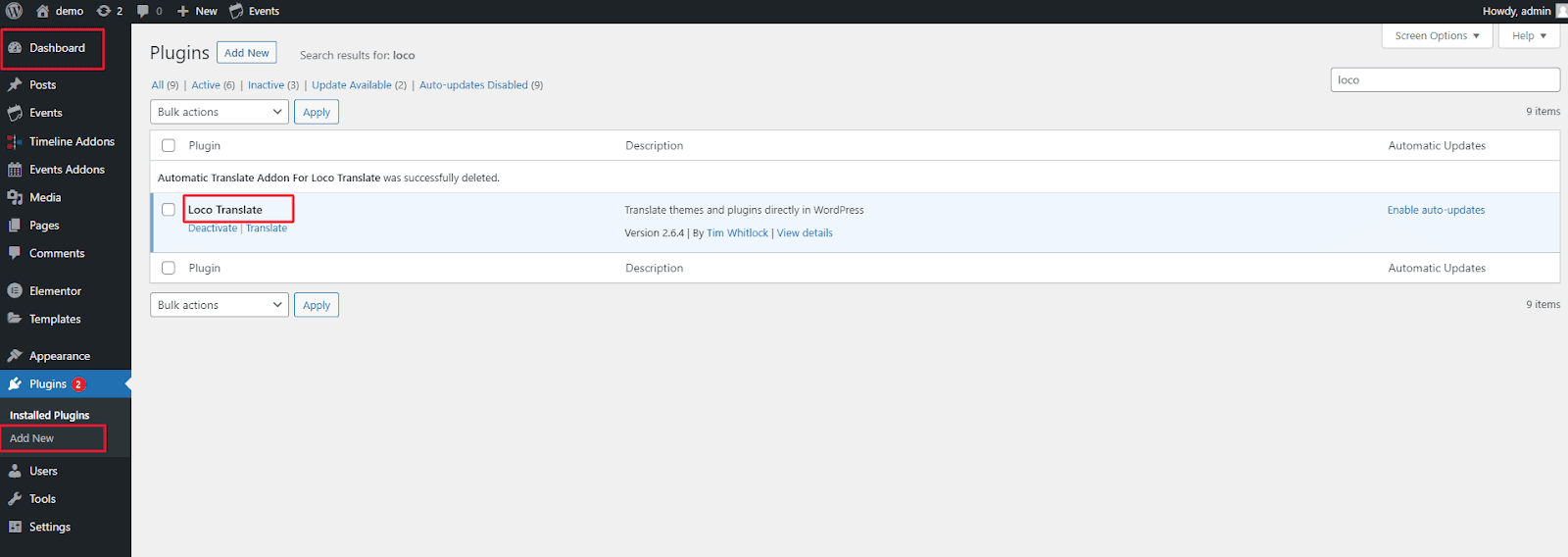
第 1 步:安装并启用 Loco Translate
- 在 WordPress 仪表板中,依次进入 插件 > 安装插件,搜索“Loco Translate”,然后安装该插件。
- 安装完成后,启用它。
第 2 步:选择要翻译的插件
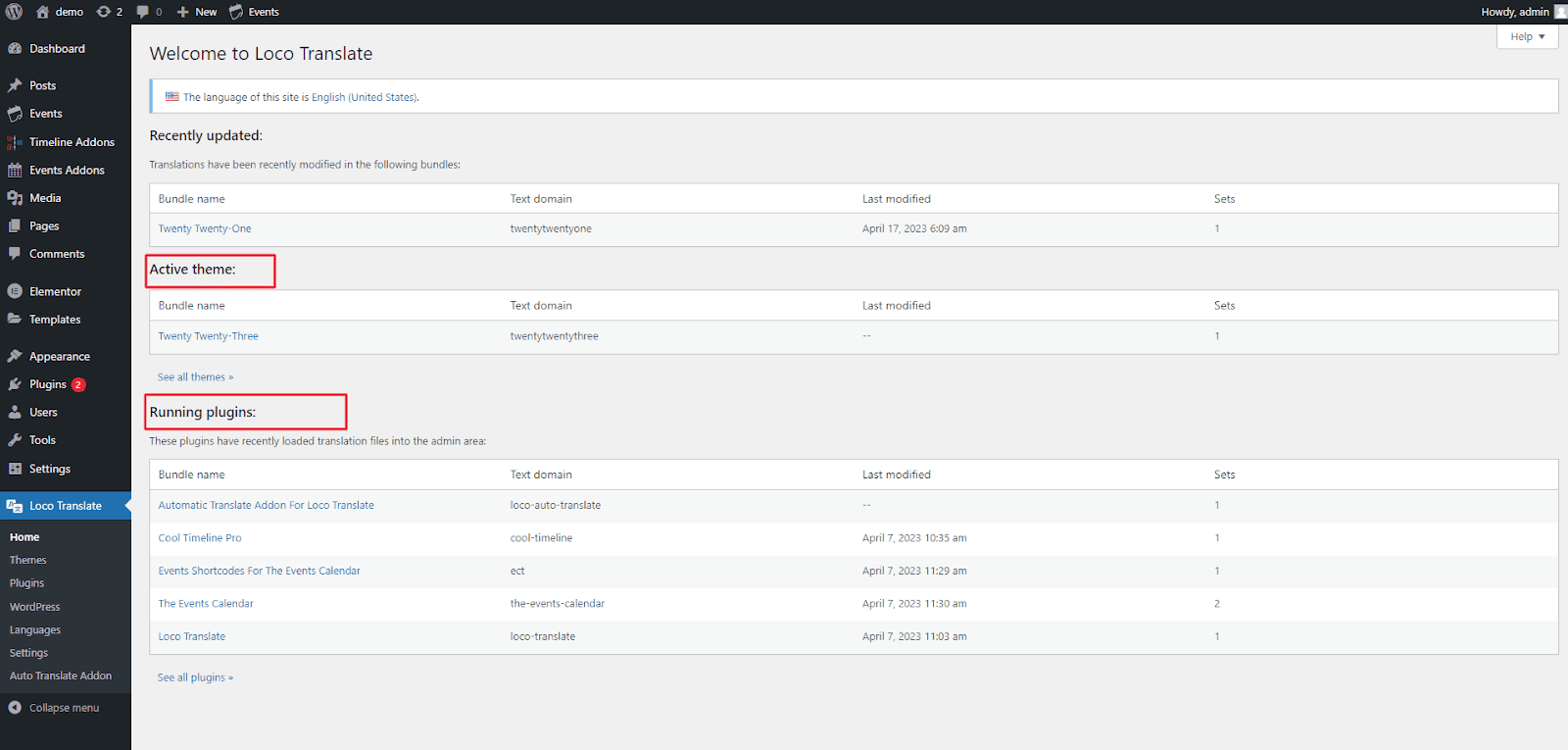
- 前往 WordPress 后台中的 Loco Translate 部分。
- 在这里,您将看到已安装且可使用 Loco Translate 翻译的插件和主题列表。从列表中选择您要翻译的插件并点击它。
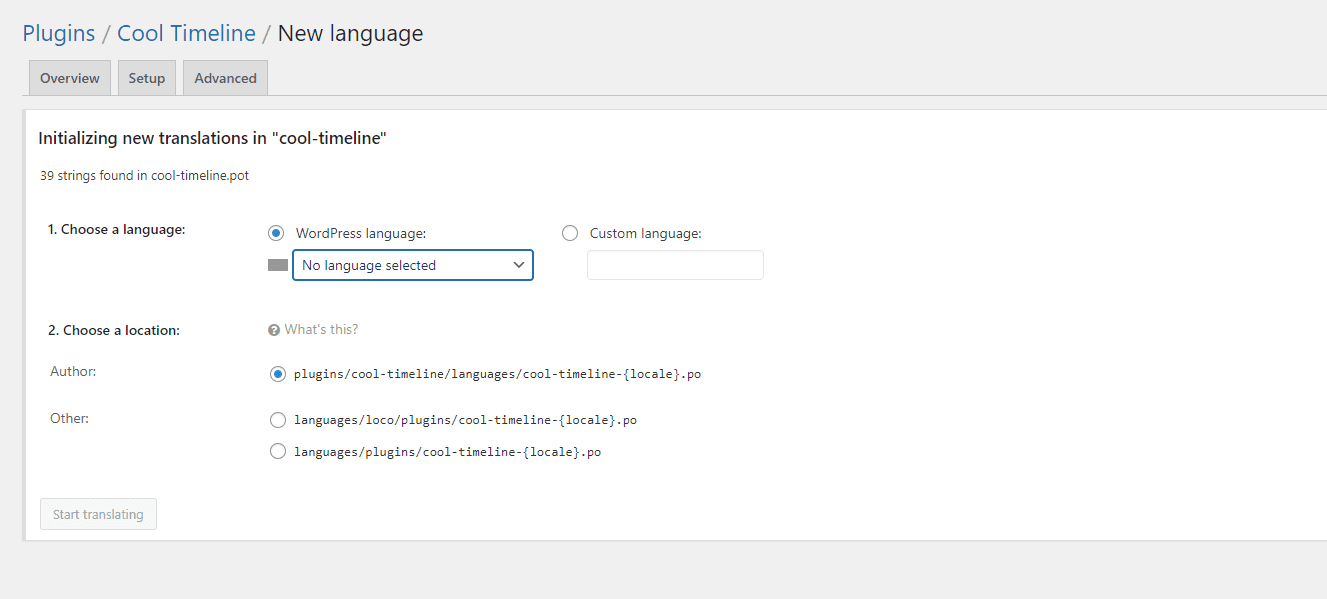
第 3 步:选择语言
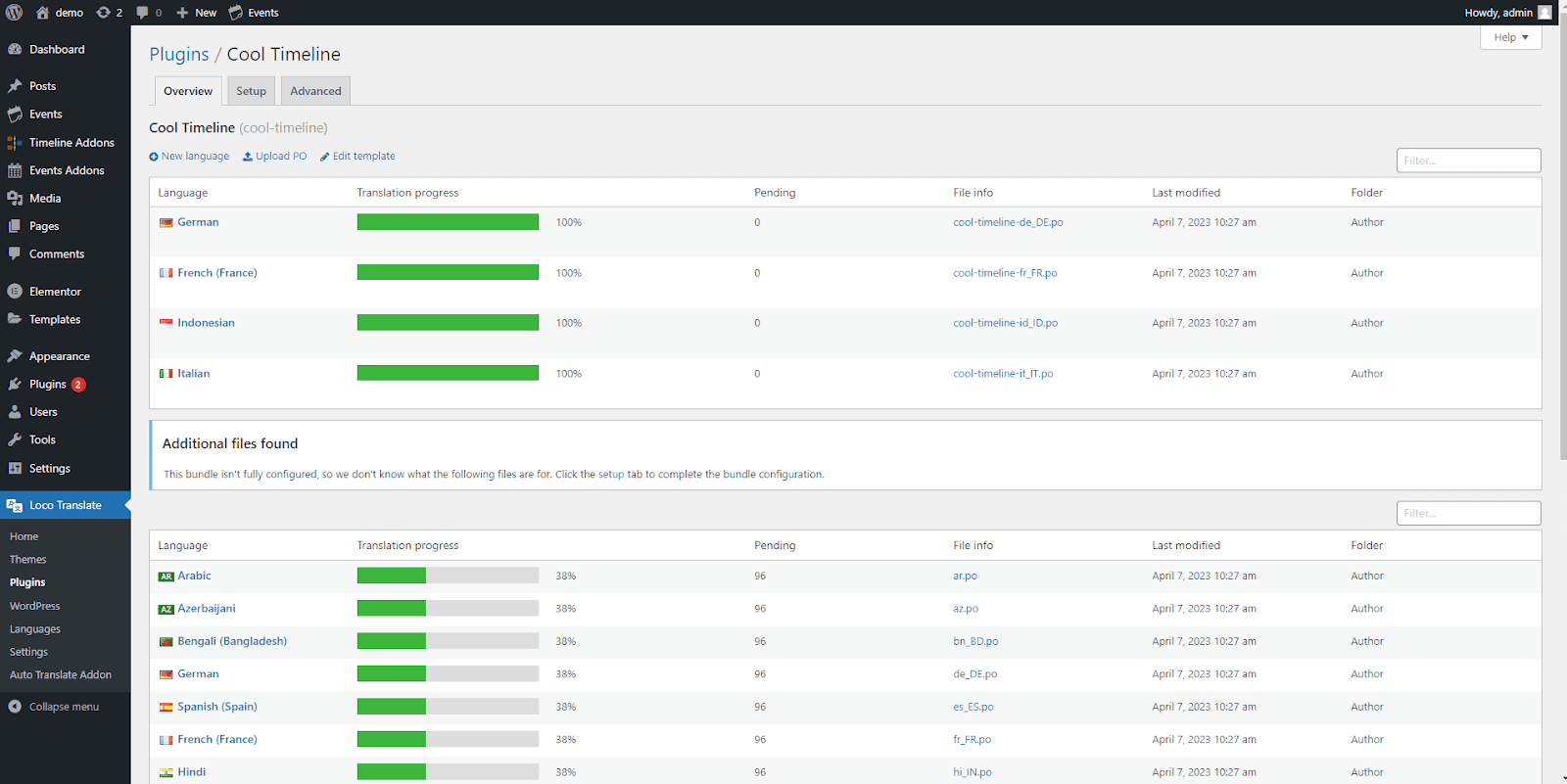
- 选择您要将插件翻译成的语言。您可以从可用语言列表中选择,也可以添加自定义语言。
第 4 步:添加新翻译
- 点击“新建语言”按钮创建新的翻译。您可以选择从头开始创建新的翻译,也可以导入现有的翻译文件。
第 5 步:翻译插件字符串
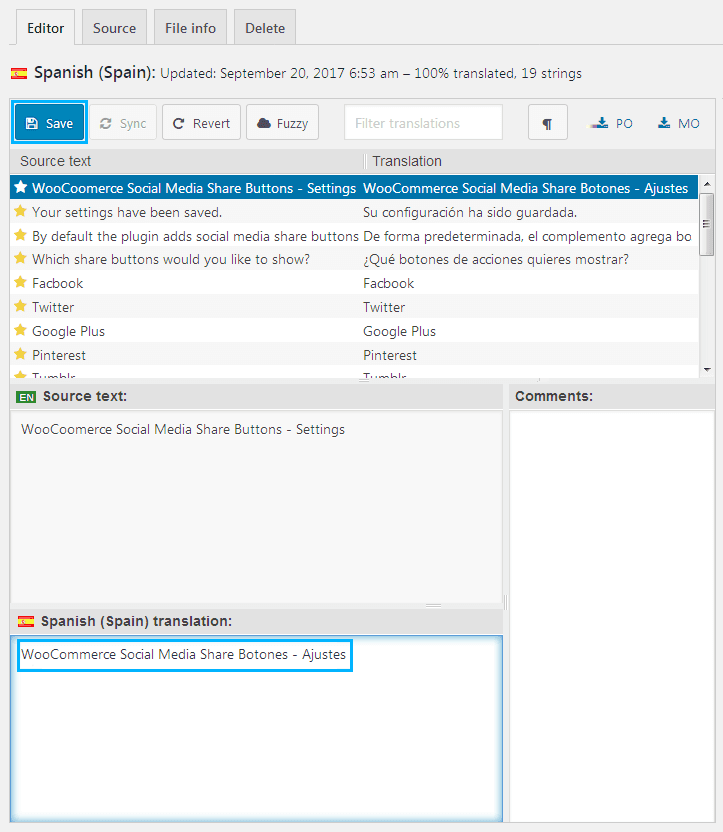
- Loco Translate 将加载插件中的字符串供您翻译。您会在左侧看到原始字符串,在右侧看到翻译输入框。
- 只需在翻译输入框中输入译文即可。您可以一次翻译一个字符串,也可以使用“下一条”和“上一条”按钮在字符串之间切换。
第 6 步:保存您的翻译
- 完成字符串翻译后,点击“保存”按钮保存您的翻译。Loco Translate 将为所选语言生成一个 (.mo) 翻译文件,并将其保存到插件的语言文件夹中。
第 7 步:测试您的翻译
- 保存翻译后,您可以通过将 WordPress 网站的语言切换为目标翻译语言来测试翻译效果。您可以前往 设置 > 常规,然后在“站点语言”下拉菜单中选择已翻译的语言。
- 请务必保存您的更改。如果一切设置正确,当您访问网站中对应的页面或区域时,应该可以看到插件中的翻译文本已经生效。
可以在 Loco Translate 中自动翻译插件字符串吗?
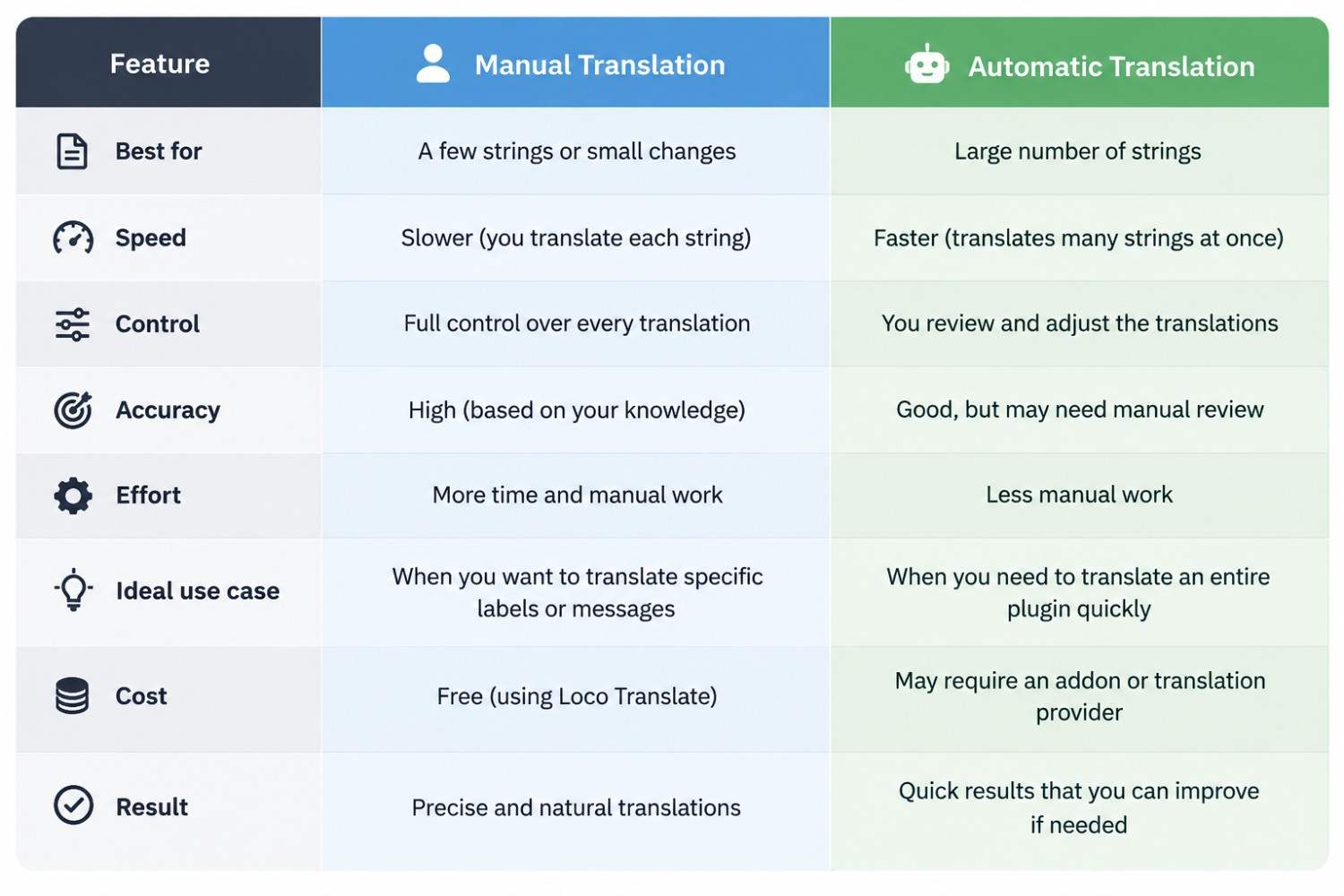
手动翻译少量字符串非常简单。
但当一个插件包含数百甚至数千个字符串时,情况就不同了。逐条翻译每个字符串会耗费大量时间。
因此,如果您想加快这一过程,可以使用 LocoAI – Loco Translate 自动翻译。
LocoAI 是 Loco Translate 的一款 AI 翻译扩展,可让您使用受支持的翻译服务自动翻译插件和主题字符串,例如 Google 翻译小组件、Yandex、OpenAI、Gemini AI、ChatGPT、Chrome 内置 AI / Edge 内置 AI,以及 DeepL。
您无需逐条手动翻译所有字符串,而是可以使用自动翻译工作流程,并在保存之前审核翻译结果。
手动翻译还是自动翻译:应该选择哪一种?
Loco Translate 让您无需修改插件代码即可更轻松地翻译 WordPress 插件文本。
如果您只需要修改少量标签或消息,使用 Loco Translate 进行手动翻译通常就足够了;但如果您需要处理数百条字符串,那么像 LocoAI 这样的自动翻译解决方案可以大大加快整个过程。
无论采用哪种方式,您都可以直接在 WordPress 中管理插件翻译,并保持网站内容在不同语言之间的一致性。
常见问题
Loco Translate 是免费的吗?
是的。Loco Translate 是一款免费的 WordPress 插件。您可以直接在 WordPress 仪表板中创建和编辑插件及主题的翻译文件。
我可以使用 Loco Translate 翻译任何 WordPress 插件吗?
您可以翻译那些通过 WordPress 翻译系统提供可翻译文本的插件。如果某个插件没有将某条字符串设置为可翻译,那么该字符串可能不会出现在 Loco Translate 中。
我应该将 Loco Translate 文件保存到哪里?
对于您自己的自定义翻译,通常建议选择 Custom 位置。
它会将翻译文件与插件自身的文件夹分开存放,从而有助于在插件更新时保护您的翻译文件。
更新插件会删除我的翻译吗?
这取决于您的翻译文件存储位置。如果它们直接保存在插件文件夹中,则在更新时可能会被替换。保存在单独自定义位置中的翻译文件通常不太会受到插件更新的影响。
Loco Translate 中的 Sync 是什么意思?
Sync 会使用插件中的最新字符串更新您的翻译编辑器。在插件更新后,这一功能非常有用,因为插件可能新增了一些在您创建原始翻译时尚不存在的文本。
Loco Translate 可以自动翻译插件字符串吗?
Loco Translate 主要提供翻译编辑器。如果您希望自动翻译大量字符串,可以使用 LocoAI 等扩展,将自动翻译或 AI 翻译服务提供商集成到 Loco Translate 的工作流程中。






