

ในการสร้าง Google Translate API key คุณต้องเข้าร่วม Google Cloud Console ก่อน โปรดจำไว้ว่า แม้ Google จะขอข้อมูลบัตรเครดิตเมื่อคุณสมัครใช้งาน แต่คุณสามารถใช้ Translation API ได้ฟรีตราบใดที่ยังอยู่ภายใต้ขีดจำกัดของระดับฟรี (500.000 ตัวอักษรที่แปลต่อเดือน) ซึ่งหมายความว่าจนกว่าคุณจะอัปเกรดบัญชีเป็นแผนพรีเมียมโดยตรง บัตรของคุณจะไม่ถูกเรียกเก็บเงิน
คู่มือทีละขั้นตอนในการสร้าง Google Translate API Key
ขั้นตอนที่ 1: ลงชื่อเข้าใช้หรือสร้างบัญชี Google
- ไปที่เว็บไซต์ Google Cloud Console ที่ https://console.cloud.google.com/
- หากคุณมีบัญชี Google อยู่แล้ว ให้ลงชื่อเข้าใช้ด้วยข้อมูลบัญชีของคุณ หากยังไม่มี ให้สร้างบัญชีใหม่โดยคลิกปุ่ม “สร้างบัญชี” และทำตามขั้นตอนการลงทะเบียน
ขั้นตอนที่ 2: สร้างโปรเจกต์ใหม่
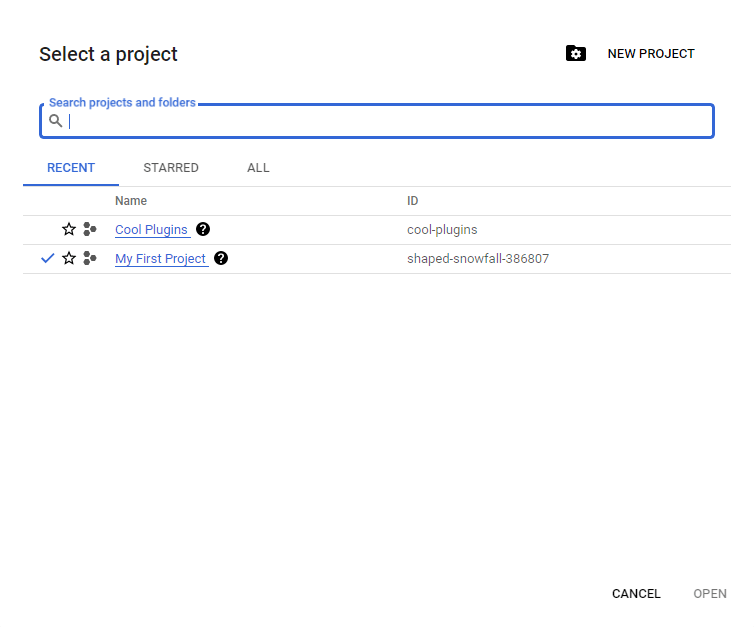
- ไปที่ Cloud Platform Console คลิกลูกศรเล็กที่ชี้ลงจากแถบด้านบน จากนั้นคลิกปุ่ม New Project ในหน้าต่างป๊อปอัปที่ปรากฏขึ้น
- ตอนนี้ ให้ป้อนชื่อโปรเจกต์ของคุณและคลิก “สร้าง“
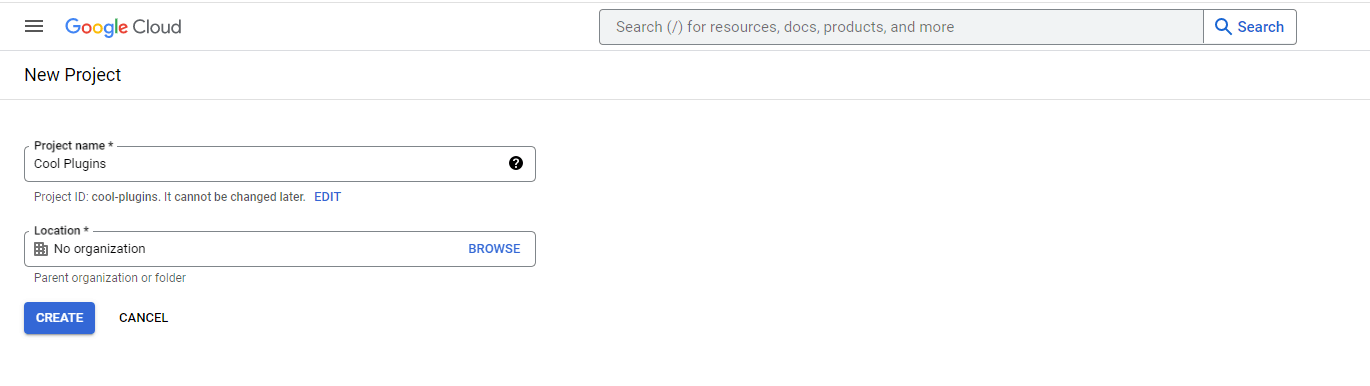
ขั้นตอนที่ 3: เปิดใช้งาน Google Cloud Translation API
- เมื่อเลือกโปรเจกต์การแปลใหม่แล้ว ให้ไปที่เมนูแฮมเบอร์เกอร์ด้านซ้ายและเลือก API & Services
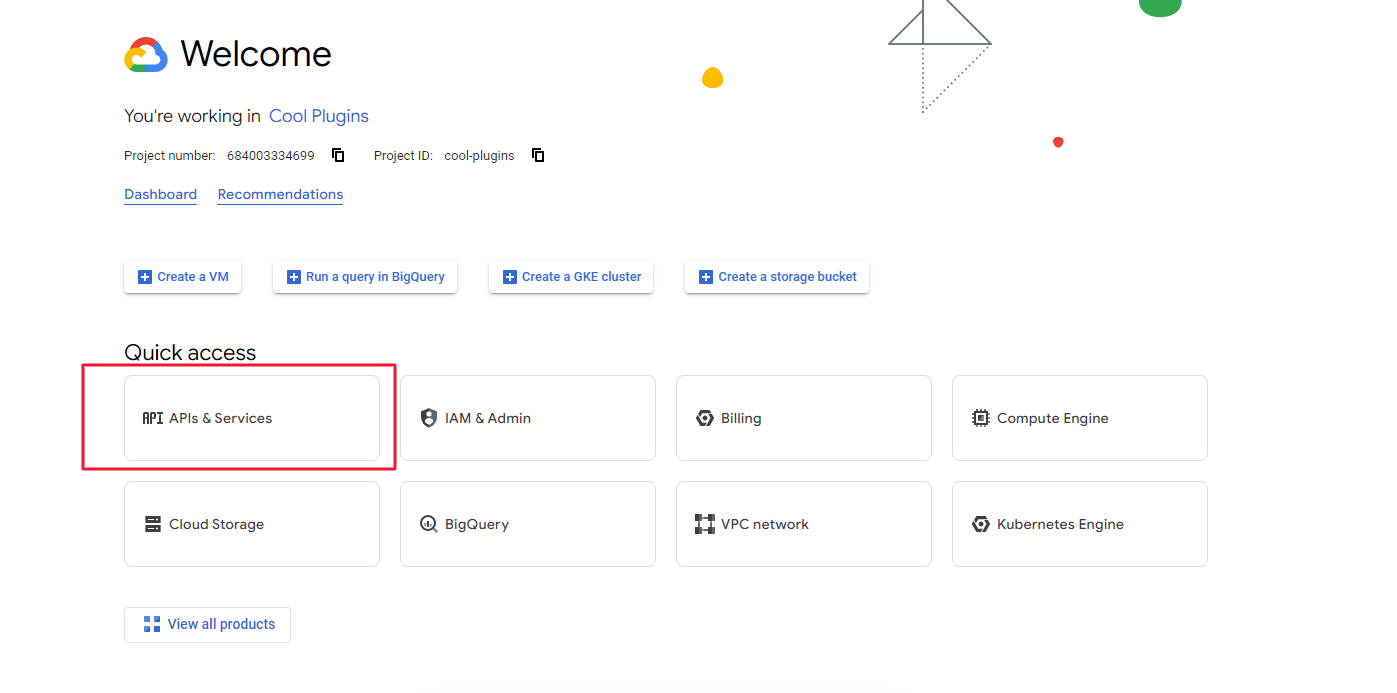
- จากนั้น ในแดชบอร์ดของคุณ ให้เลือกปุ่ม + Enable APIs and Services เพื่อเปิดใช้งาน Google Translate API
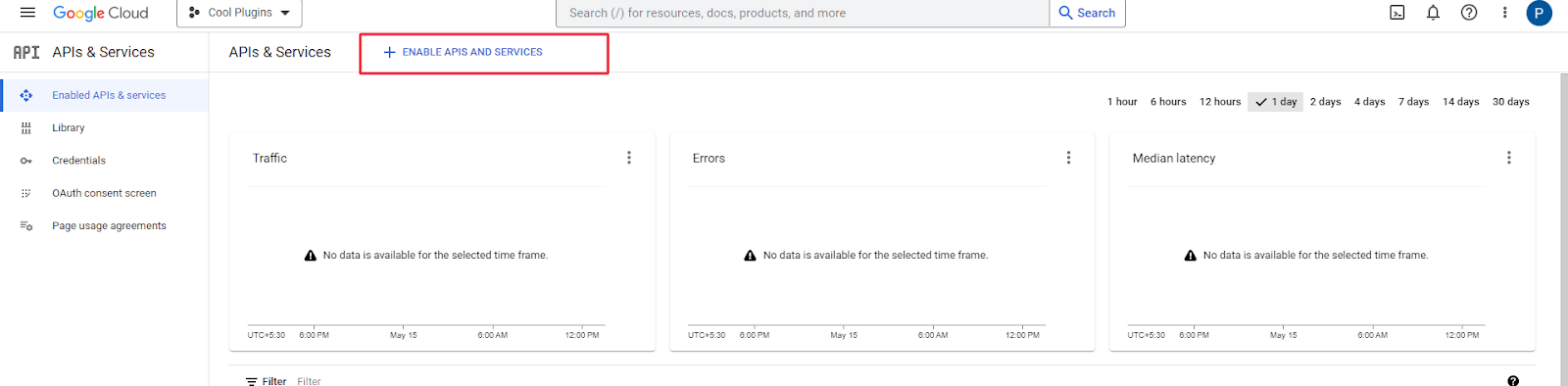
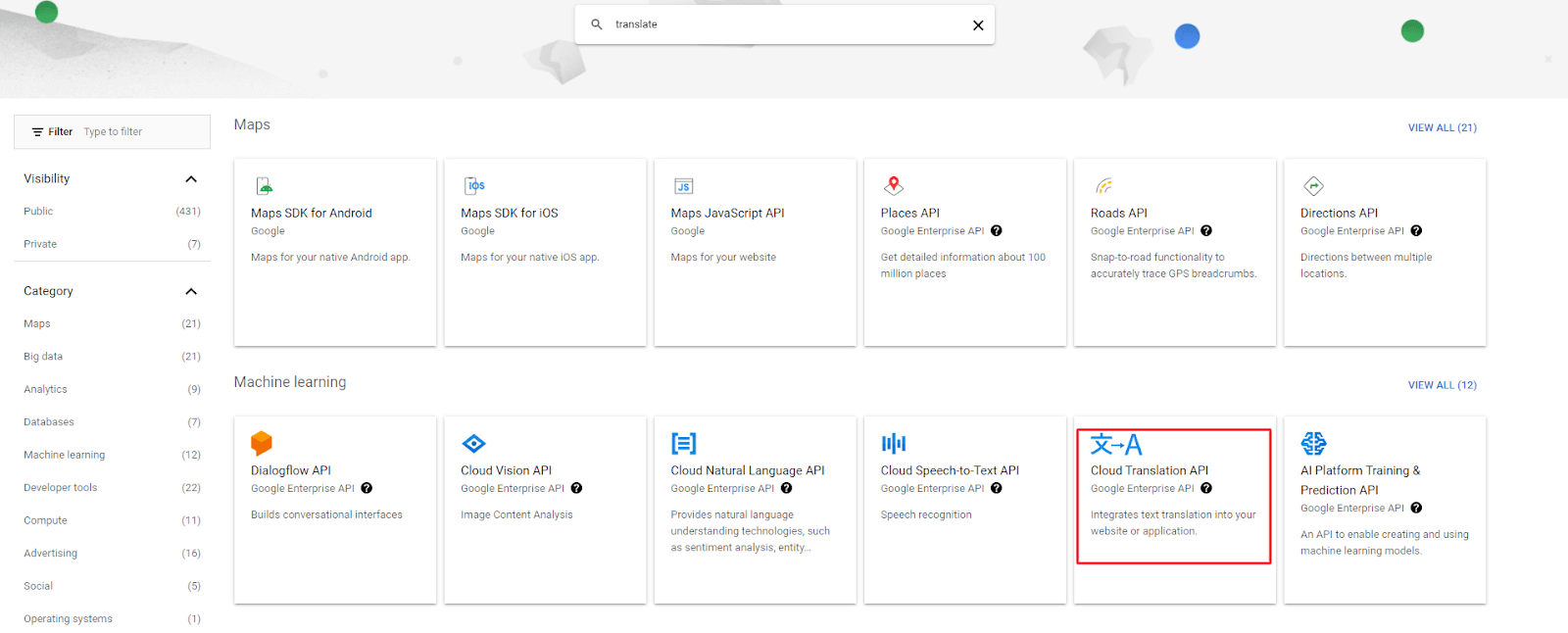
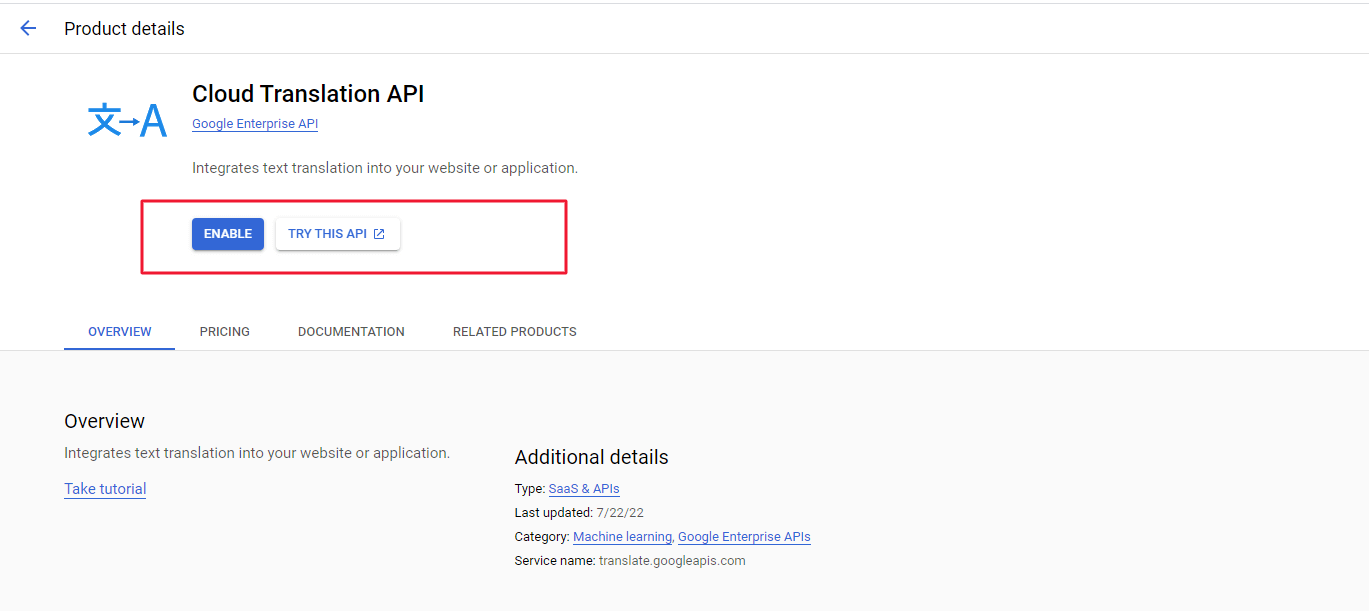
- การดำเนินการนี้จะเปิด API Library ซึ่งคุณต้องป้อน Cloud Translation API ในช่องค้นหา เลือกรายการดังกล่าวและคลิก Enable
ขั้นตอนที่ 4: สร้าง API key
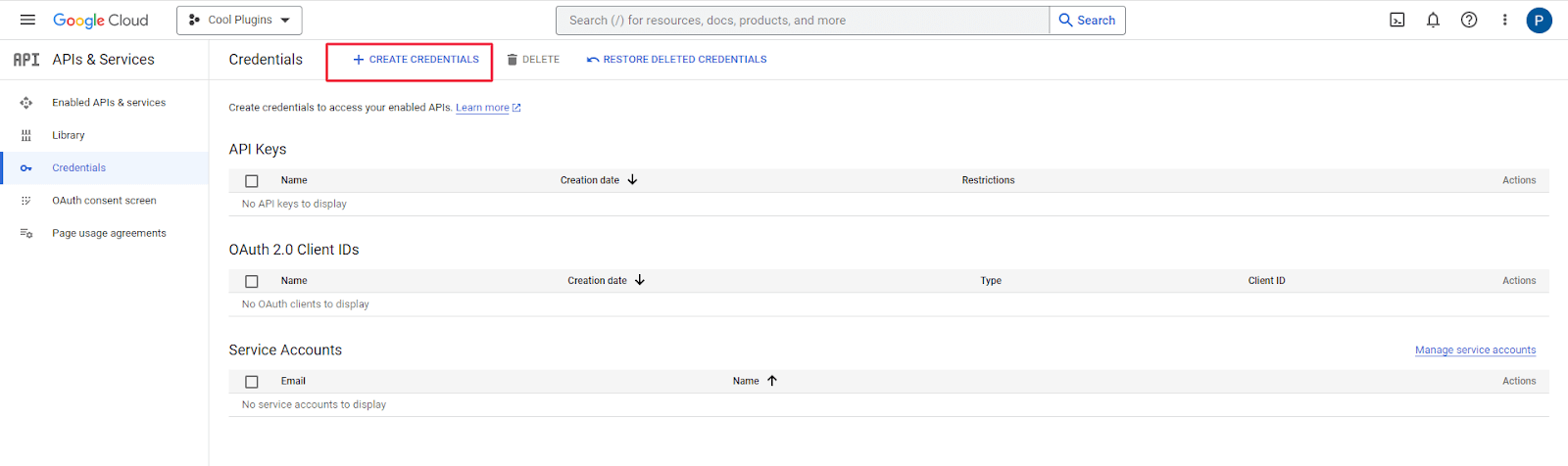
- จากนั้น ในแถบด้านข้าง ให้ไปที่แท็บ Credentials ที่ด้านบนของหน้า ให้คลิกปุ่ม Create Credentials และเลือก API Key จากเมนูตัวเลือก
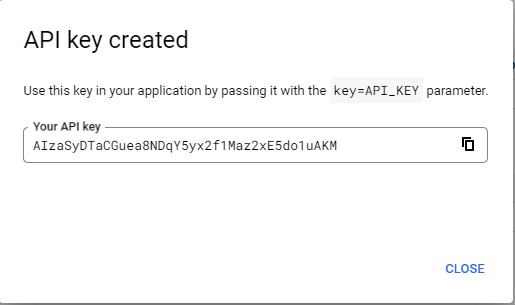
- API key ของคุณจะถูกสร้างขึ้นโดยอัตโนมัติ
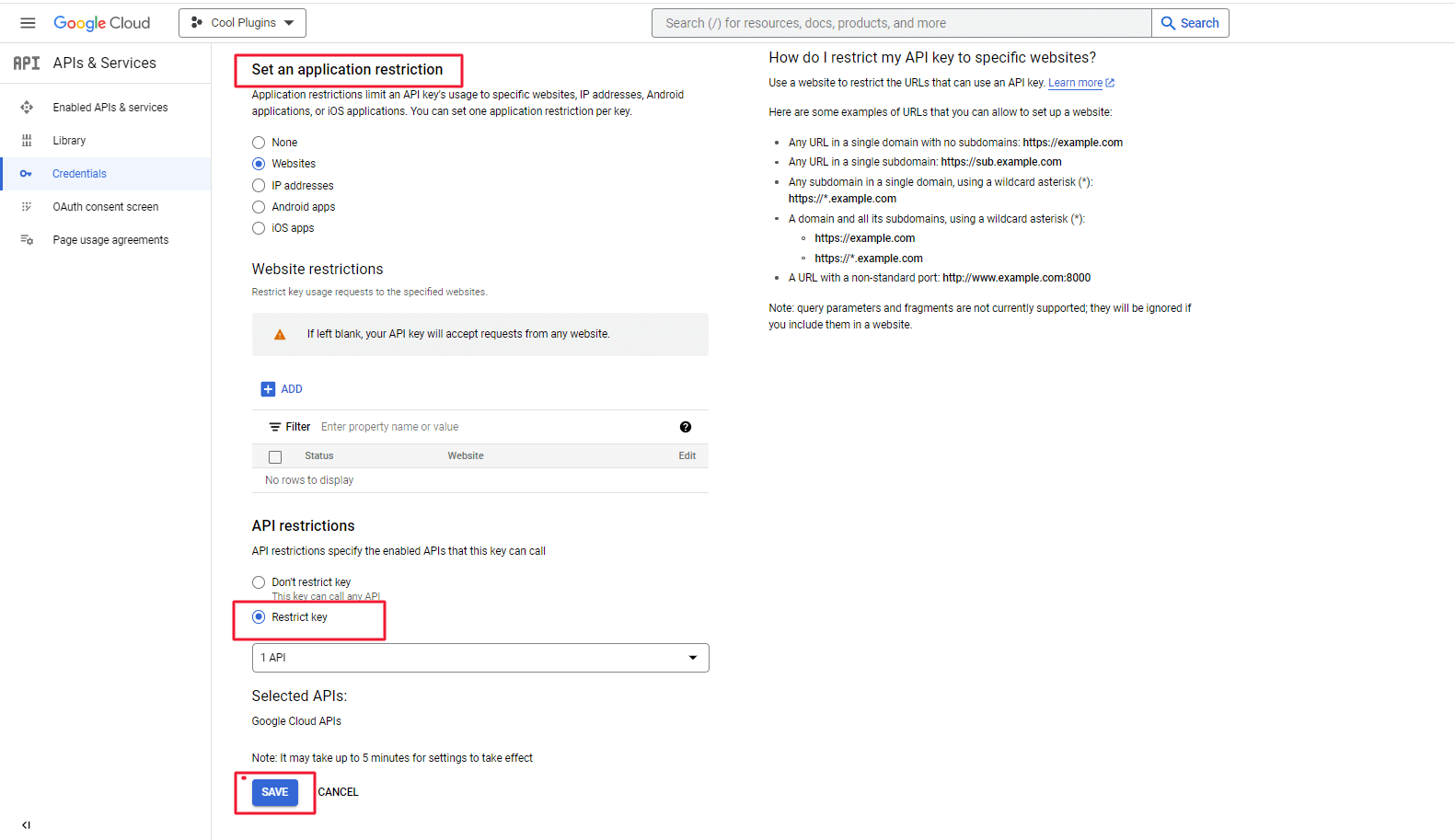
ขั้นตอนที่ 5: จำกัด API Key ให้ใช้งานกับเว็บไซต์เดียว
- ใช้ HTTP referrer ที่ระบุไว้ในคำอธิบายของช่อง Google Translate API Key ในแท็บ Settings Loco Translate Automatic Translation ใน Google Dashboard ตามที่แสดงในภาพหน้าจอด้านล่าง
ขั้นตอนที่ 6: ตั้งค่าขีดจำกัดการใช้งาน Translation API
- แนะนำอย่างยิ่งให้ตั้งค่าขีดจำกัดการใช้งานเพื่อควบคุมค่าใช้จ่ายของ Google Translate API
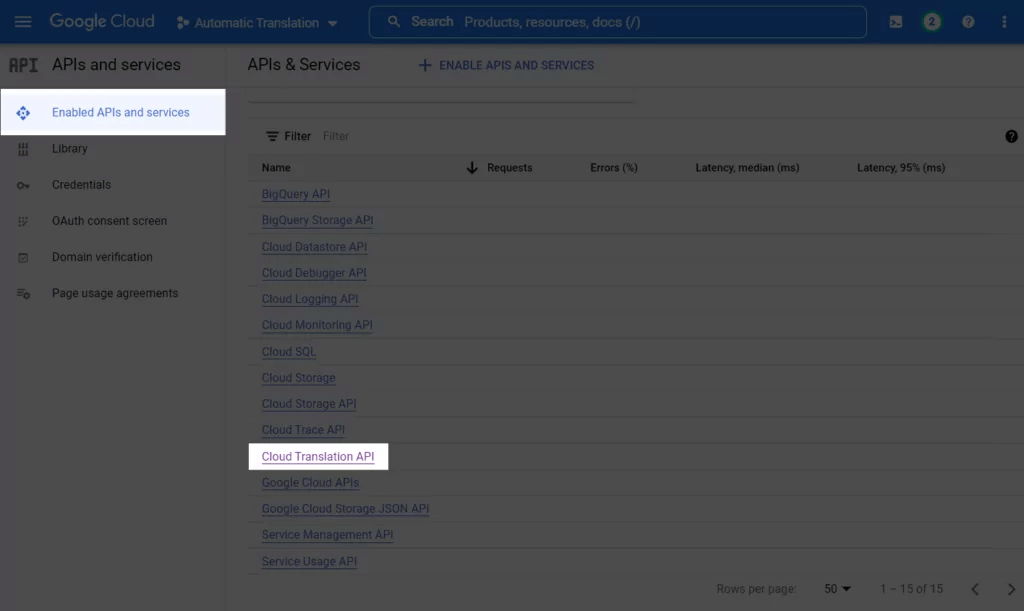
- ไปที่ Enabled APIs and Services จากแผง APIs and Services เดิม เลื่อนลงในหน้าและค้นหา Cloud Translation API
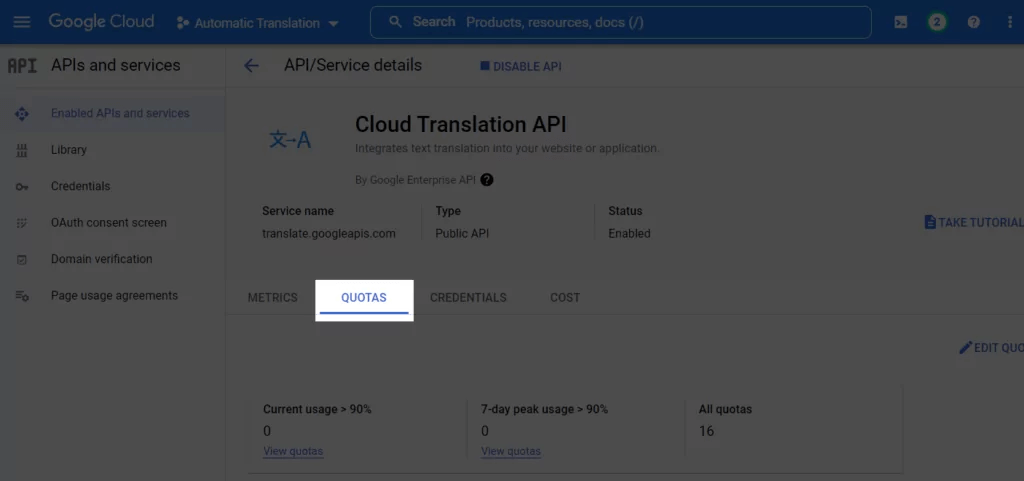
- ไปที่แท็บ Quotas หลังจากคลิกแล้ว
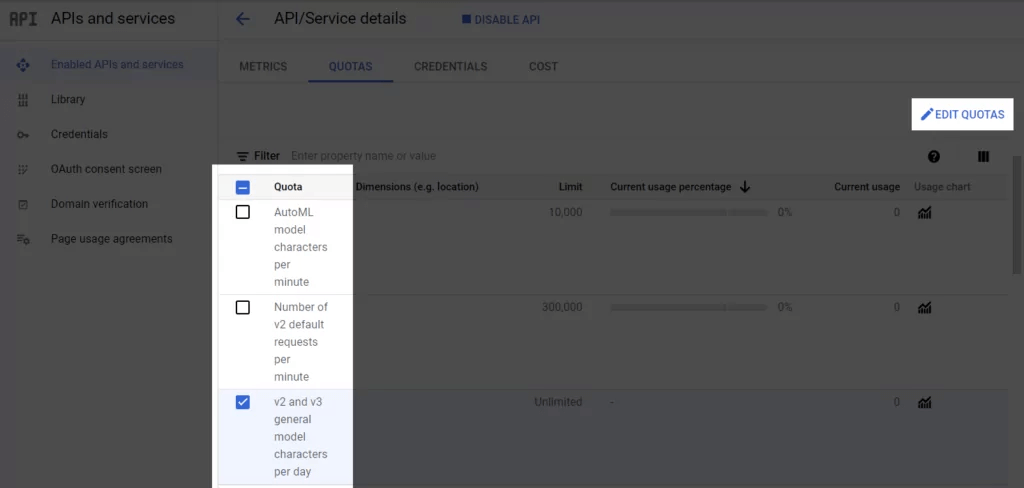
- คุณสามารถตรวจสอบโควตาทั้งหมดของคุณได้จากที่นี่ เลือกรายการที่ต้องการเปลี่ยนแปลง แล้วปรับค่าตามต้องการ
ขั้นตอนที่ 7: คัดลอกและวาง API key
- กลับไปที่หน้า Credentials และเลือกปุ่ม Show Key ที่อยู่ถัดจาก API key ที่สร้างขึ้นใหม่

- หน้าต่างป๊อปอัปใหม่จะเปิดขึ้น ซึ่งจะแสดง API key ของคุณ ให้คัดลอกจากที่นี่
เพียงเท่านี้! ตอนนี้คุณสามารถไปยังส่วนหน้าเว็บไซต์ WordPress ของคุณและเรียกดูเว็บไซต์ด้วยภาษาที่คุณต้องการได้ เนื้อหาถูกแปลโดยอัตโนมัติแล้ว ดังที่คุณเห็น






